跨平台
手机与电脑共用一个账号,适合在办公桌和移动场景之间切换。
用海浪一样的分区,把纸飞机、纸飞机官网与纸飞机下载说明拆成清晰段落:认准 Telegram官方下载相关渠道,了解 Telegram电脑版、Telegram安卓版、Telegram苹果版安装流程,并完成中文界面设置。
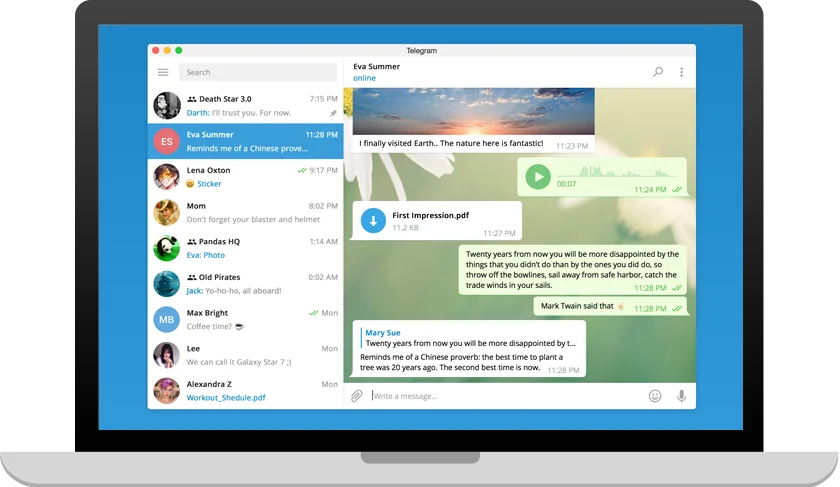
简洁界面、消息云端保存和社群互动是用户最常用的三类体验,下面按使用场景展开。
手机与电脑共用一个账号,适合在办公桌和移动场景之间切换。
普通消息与文件保存在云端,新设备登录后可继续查看历史内容。
手机号、头像、在线状态和邀请权限均可分项设置。
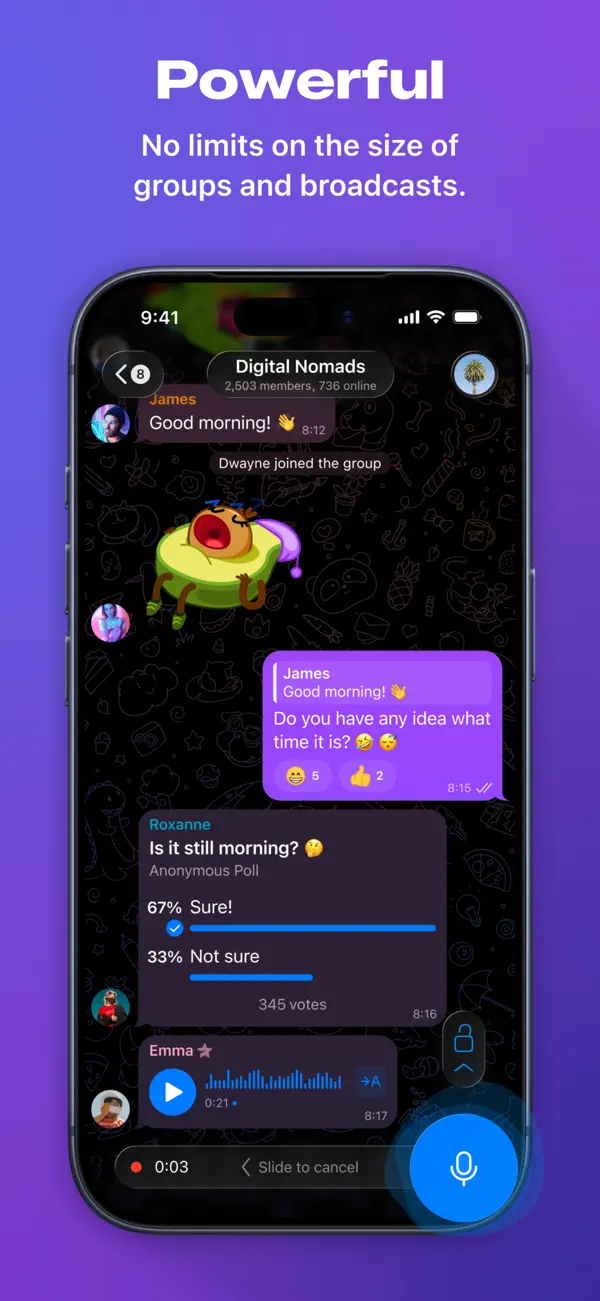
群组用于多人讨论,频道用于公告发布,社群互动边界清晰。
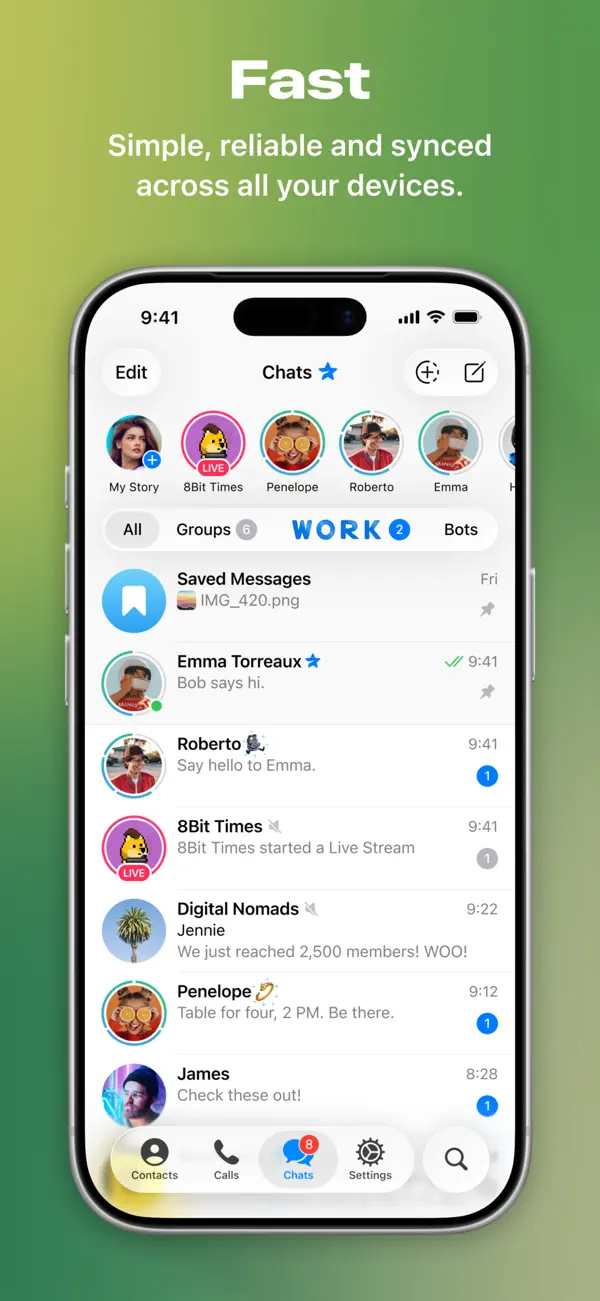

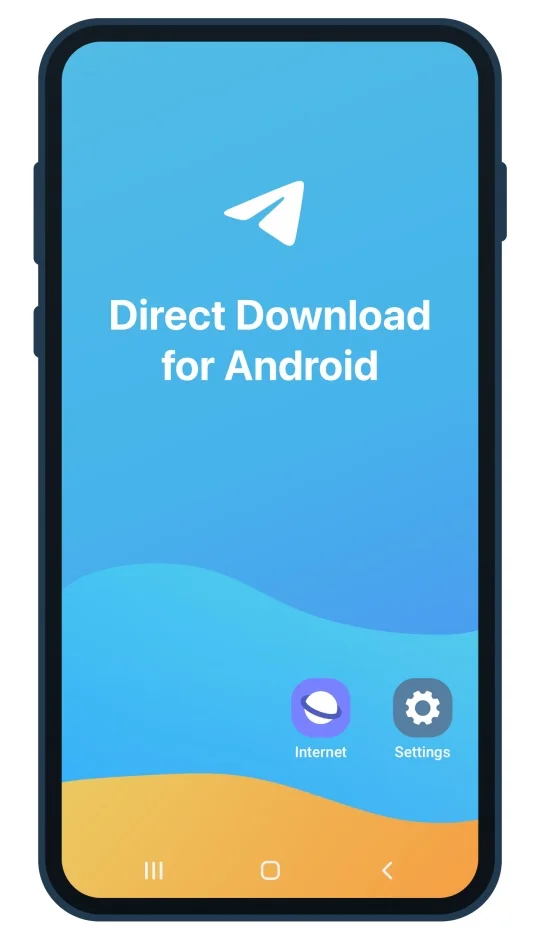
每个平台独立展示系统要求和安装指引,所有链接均为站内说明入口。
Windows 10 及以上,预留约 500MB 空间;安装后核对通知权限。
查看 Windows 完整安装说明Android 8.0 及以上;开启通知和后台运行,减少消息延迟。
查看 Android 完整安装说明iOS 14 及以上;通过 App Store 安装后等待首次同步。
查看 iOS 完整安装说明macOS 11 及以上;拖入应用目录后登录,可多端同时在线。
查看 macOS 完整安装说明确认设备系统,再进入对应平台说明。
按安装向导完成操作并开启必要权限。
用手机号获取验证码,等待历史消息同步。
在语言设置中选择简体中文并保存。

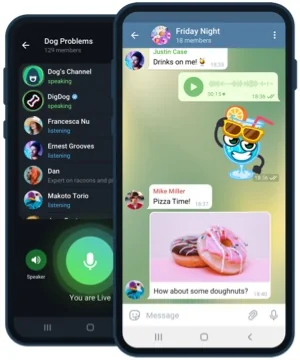
支持文字、语音、图片与表情,界面清爽不分散注意力。

大文件可在会话中传递,适合资料往来。

订阅后集中接收更新,适合长期关注的内容源。
用于提醒、查询和轻量流程自动化。

同一账号可在手机与电脑同时在线。
普通会话保存在云端,新设备登录后可同步查看。
群组适合多人讨论,频道适合单向发布通知和内容更新。
按设备系统选择客户端,安装登录后在语言项切换简体中文。
确认验证码未超时,清理浏览器缓存并校对设备时间。
检查系统通知权限、客户端提醒开关,以及后台运行限制。
核对应用名称、开发者信息、系统商店来源和文件来源,不信任无法验证的安装包。